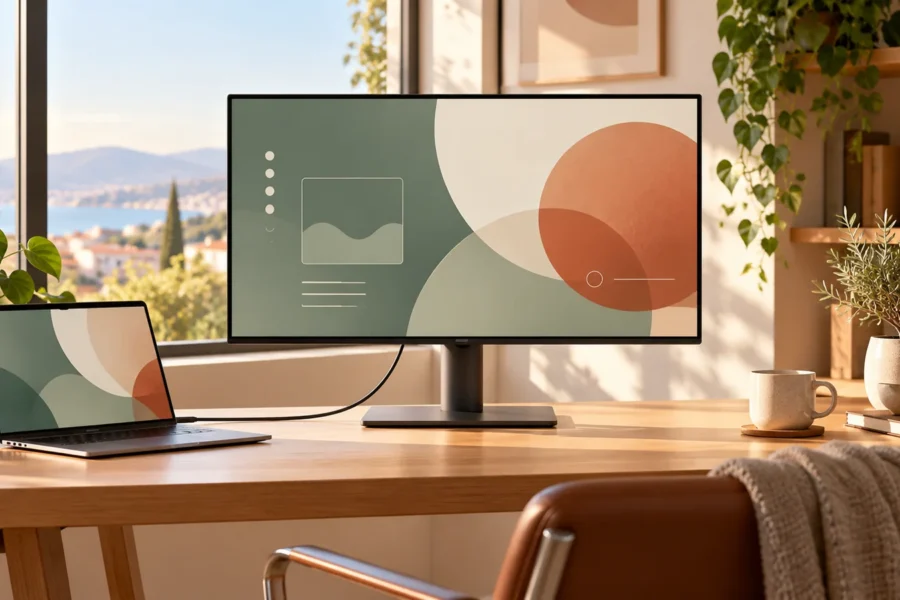
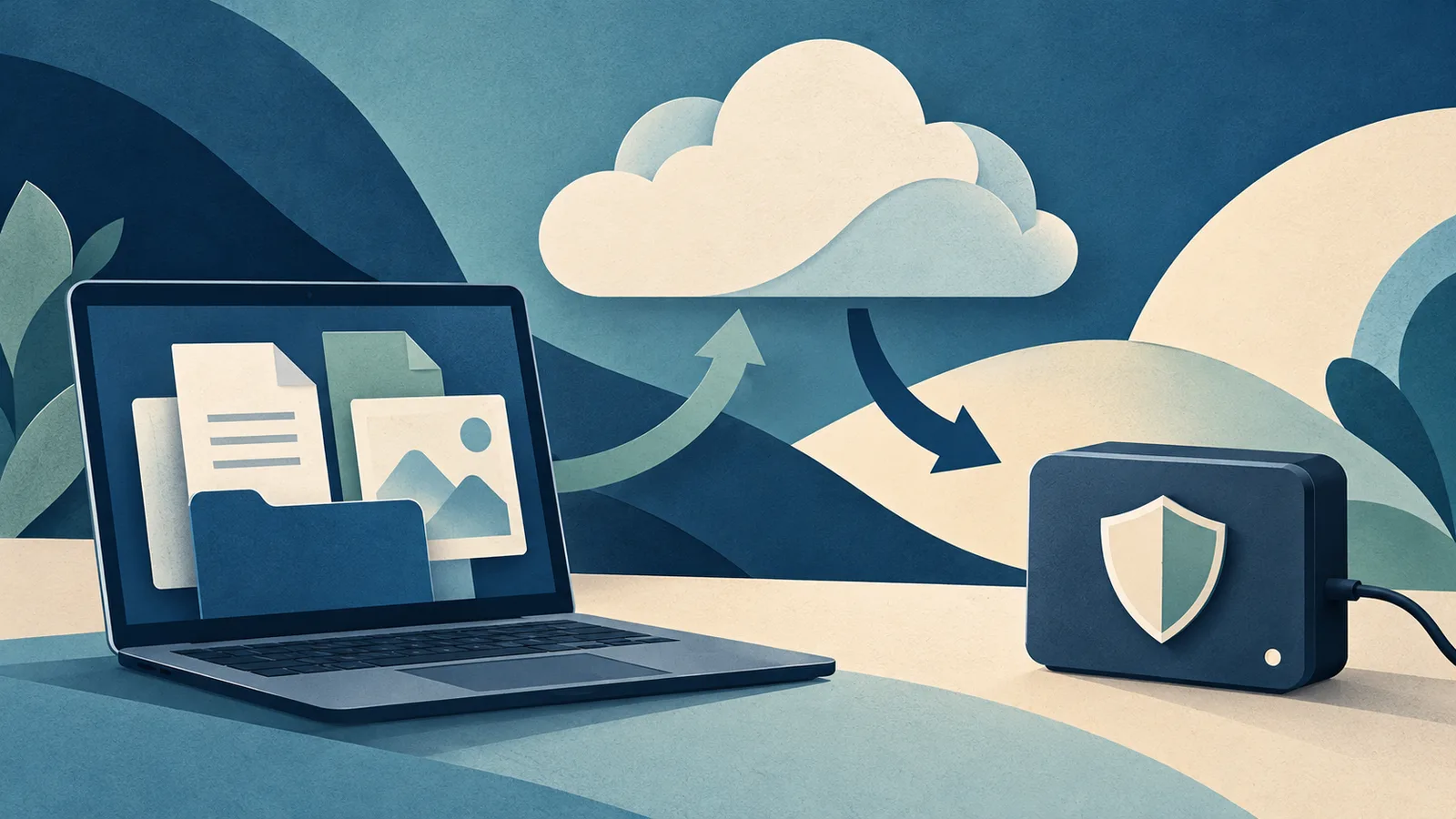
Έχεις έναν φάκελο στο cloud και βλέπεις τα έγγραφά σου τόσο στο laptop όσο και στο κινητό. Αυτό διευκολύνει τη δουλειά, αλλά δεν απαντά από μόνο του στην κρίσιμη ερώτηση: αν σβήσεις κατά λάθος ένα αρχείο, ποιο αντίγραφο θα χρησιμοποιήσεις για να το επαναφέρεις;
Ο συγχρονισμός κρατά ενημερωμένα τα αρχεία ανάμεσα στις συνδεδεμένες τοποθεσίες. Ένα σχέδιο αντιγράφων ασφαλείας πρέπει επιπλέον να σου δίνει τρόπο ανάκτησης όταν κάτι πάει στραβά. Οι δύο λειτουργίες μπορούν να συνυπάρχουν στην ίδια υπηρεσία, όμως χρειάζεται να γνωρίζεις τους κανόνες της.
Η διαγραφή μπορεί να ταξιδέψει μαζί με το αρχείο
Η Microsoft εξηγεί ότι όταν προσθέτεις, αλλάζεις ή διαγράφεις ένα στοιχείο μέσα στον φάκελο OneDrive, η αντίστοιχη αλλαγή μεταφέρεται και στην online έκδοση, και αντίστροφα. Επομένως, δύο οθόνες που δείχνουν τον ίδιο συγχρονισμένο φάκελο δεν σημαίνουν δύο ανεξάρτητα αντίγραφα. Επίσημος οδηγός συγχρονισμού OneDrive.
Αντίστοιχα, η Google αναφέρει ότι στο Drive για υπολογιστές, με κατοπτρισμό ή μετάδοση αρχείων, όσα μεταφέρεις στον κάδο μεταφέρονται εκεί παντού. Για αρχεία του Drive, ο κάδος διατηρεί τα διαγραμμένα στοιχεία για 30 ημέρες, ενώ το άδειασμά του τα διαγράφει οριστικά νωρίτερα. Τι ισχύει για τις διαγραφές στο Google Drive.
Τρεις έλεγχοι πριν βασιστείς στη ρύθμιση
- Τι καλύπτεις; Κατέγραψε τους φακέλους που χρειάζεσαι: έγγραφα, φωτογραφίες και ενεργές εργασίες. Έλεγξε ότι περιλαμβάνονται πράγματι στη λύση που χρησιμοποιείς.
- Πόσο πίσω μπορείς να επιστρέψεις; Διάβασε τους όρους ανάκτησης και διατήρησης προηγούμενων εκδόσεων για τη συγκεκριμένη υπηρεσία και τον λογαριασμό σου. Μην θεωρείς ότι η δυνατότητα παραμένει διαθέσιμη επ’ αόριστον.
- Έχεις δοκιμάσει την επαναφορά; Χρησιμοποίησε ένα αναλώσιμο δοκιμαστικό έγγραφο, χωρίς προσωπικά δεδομένα. Επιβεβαίωσε ότι το ανακτάς και ανοίγει σωστά, χωρίς να πειράξεις το πρωτότυπο της δουλειάς σου.
Βάλε την προστασία αρχείων στον σχεδιασμό σου
Ως πρακτική οργάνωσης, ξεκίνα από όσα θα ήταν δύσκολο να ξαναδημιουργήσεις. Εξέτασε ένα πρόσθετο αντίγραφο που δεν ακολουθεί αυτομάτως κάθε διαγραφή του καθημερινού φακέλου και όρισε πότε θα ενημερώνεται. Σημείωσε την τελευταία επιτυχημένη αντιγραφή και δοκίμασε περιοδικά την ανάκτηση.
Αν ετοιμάζεσαι να αλλάξεις υπολογιστή, βάλε αυτή τη διαδικασία δίπλα στη μεταφορά εφαρμογών και λογαριασμών. Ο οδηγός επιλογής laptop για δουλειά και σπουδές βοηθά να υπολογίσεις συνολικά αποθήκευση, συνδέσεις και πρόσθετο εξοπλισμό.
Κράτησε επίσης ξεχωριστά τα ερωτήματα χωρητικότητας και απόδοσης: ο οδηγός για επιλογή 16 ή 32 GB RAM εξηγεί τον ρόλο της μνήμης στην εργασία. Η αγορά ισχυρότερου laptop δεν αντικαθιστά την απόφαση για το πού φυλάς και πώς επαναφέρεις τα αρχεία σου.